
どうも!モッパーです。
デスクトップPCが遅すぎて限界だったので、思い切ってHDDをSSDに換装しました。
前回「体感10倍!古いデスクトップPCをSSD換装。超速起動を手に入れた」ではざっくり解説しましたが、この記事では、SSD換装の手順をもう少し詳しく解説していきます。
正直、ハードル高そうに思えるSSD換装ですが…
実際にやってみたら──
思っていたよりずっとシンプルでした。
今回SSDに換装したのはDELL Vostro260です。近い機種を使用している方、ぜひ参考にしてください。

SSD換装したら古いPCがサクサク動くようになったよ!これはやる価値あり!
※パソコンの分解等は自己責任でおこなわれるようお願いいたします
SSD換装の全体像
今回紹介する方法は、クローン方式です。いま使っているHDDの中身を、そのままSSDに丸ごとコピーする方法です。これだとWindowsやデータを入れ直す必要なしで出来ます。
作業の流れは、ざっくりこんな感じです。
- SSDをUSBで接続
- クローンソフトで丸ごとコピー
- HDDを外してSSDを取付ける
- 起動確認
SSD換装には、大きく2つの方法があります
方法① クリーンインストール
いきなりHDDとSSDを交換し、SSDに新規セッティングする方法です。
この方法では、Windowsを一から入れ直し、設定・ソフトの再構築が必要になります。
方法② クローン(今回はこちら)
HDDの中身をそのままSSDにコピーします。その後、HDDと付け替えるので、いつも通りの環境で起動し、すぐにWindowsが使えます。
初心者の方には、圧倒的にクローンがおすすめです。
STEP1:必要なものを準備する
今回のSSD換装で使ったものはこちら。
- 2.5インチ SATA SSD
- SATA–USB変換ケーブル
- クローンソフト(Macrium Reflect Free)
- 工具(プラスドライバー)
※SSDの容量は、今使っているHDDより同じか大きい容量を選んでください。
※変換ケーブルは外付けケースでも可。
STEP2:SSDをPCに接続する(まだ分解しない)
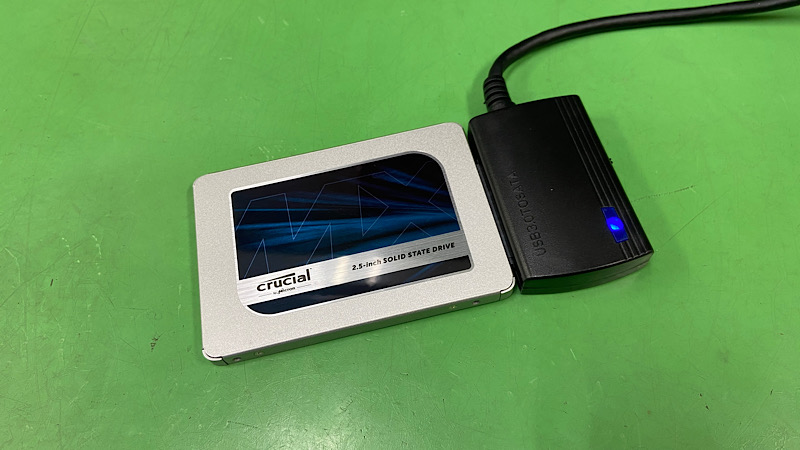
まずはSSDをSATA-USB変換ケーブルで接続します。
そうです、HDDはまだ取り外しません。SSDを外付けします。この時、PCの電源は入れたまま接続してかまいません。
SSDをUSBで接続すると、Windowsから「フォーマットしますか?」と聞かれることがあります。
👉 ここでは何もしなくてOKです。
あとでクローンソフトが処理してくれます。
【SSDをSATA-USB変換ケーブルにて接続】
STEP3:クローンソフトでSSDにコピーする
ここが一番の山場ですが、操作自体は難しくありません。
手順の流れ
- Macrium Reflectを起動
- HDDを選んで「このディスクをクローン」
- コピー先にSSDを指定
- 実行
注意点はひとつだけ。
👉 コピー元(HDD)とコピー先(SSD)を間違えないこと
ここさえ確認できていれば、あとは待つだけです。
【Macrium Reflectでディスククローン実施】
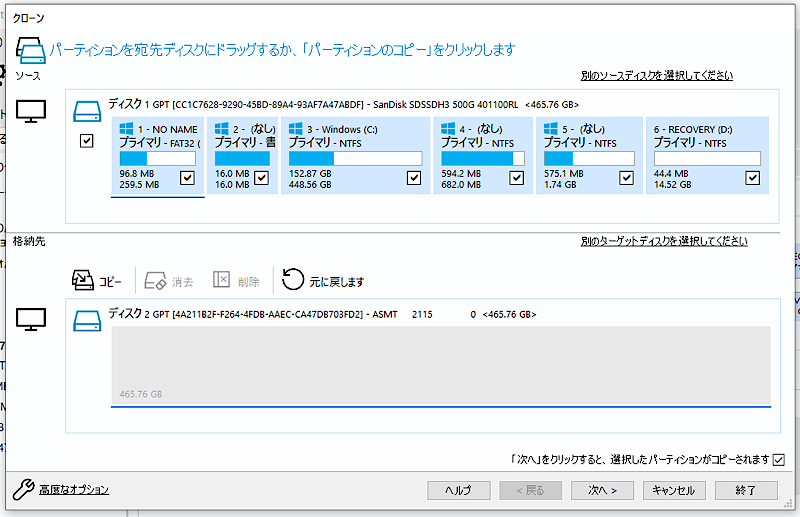
※参考画像
スクリーンショットを撮り忘れてしまったので、別のPCでクローン作業した時のものです。
STEP4:HDDを外してSSDを内蔵する
クローンが終わったら、いよいよPCを開けます。
作業前の注意
事故防止のために必ずやることがあります。電源を完全にオフにし、その後で電源ケーブルを抜く、更に数分待って放電しましょう。
HDDにつながっていたSATAケーブルと電源ケーブルを抜き、HDDを取り外す。
SSDを取付けて、HDDから外したSATAケーブルと電源ケーブルをそのままSSDに接続します。
特別な設定は不要です。
と、ここで見てほしいんですが…
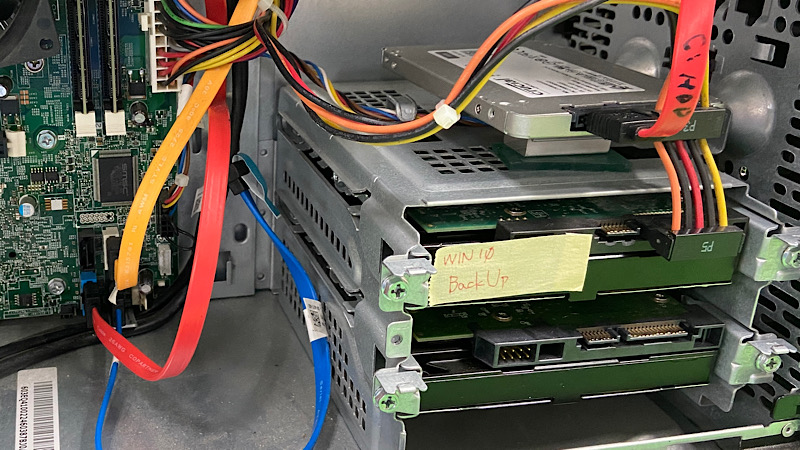
普通ならHDDをマウントする部分に変換ステー等を使ってSSDを固定するのですが、僕は耐震ジェルマットで固定しています。(適当なアルミのブロックで下駄をかましてます)
良い子はぜったいに真似しないように!(笑)
【PCケース内部での作業】
STEP5:BIOS(UEFI)で起動順を確認
SSDを取り付けたら電源ON!
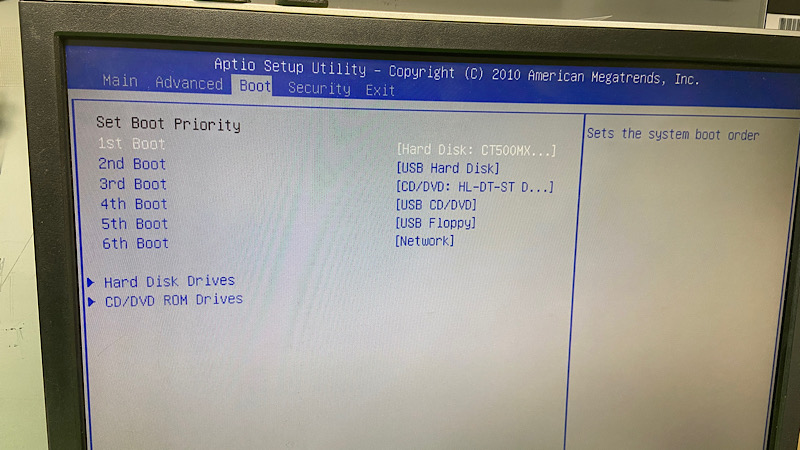
ここでWindowsが普通に起動すればOKですが、念のためBIOS(UEFI)を確認します。
- 起動時に「DEL」や「F2」キー
- ブート順位でSSDが優先になっているか確認
HDDを接続したままの場合などは、起動順が入れ替わることがあります。
【BIOSでブート順の設定を確認】
STEP6:Windowsが起動すれば成功
SSD換装後も正常に起動しました!
ログイン画面が出て、いつものデスクトップが表示されたら成功。
この瞬間、ほぼ確実に体感できるのが起動の速さです。他にもアプリがすぐに立ち上がったり、全体の動作も軽くなっているのに気づくと思います。
マジで、同じPCとは思えません。
うまく起動しなかった場合
もし起動しなかったとしても、慌てなくて大丈夫です。
よくある原因はこのあたり。
①起動順の1st BootがHDDのままになっている。
②HDD→SSDクローンが失敗している。
これらのケースの対処方法については、別記事で詳しく解説予定です。
ちなみに僕はこういった機械モノのDIYが大好きです。で、自分でiPhone11のバッテリー交換もやりました。興味がある方はこちらの記事もチェックしてください。

まとめ|SSD換装は「順番」がすべて
SSD換装は、作業自体はシンプルですし、古いPCほど効果は絶大だと思います。
特別な知識はいらなくて、正しい順番で作業すれば上手くいきますよ。
「もっと早くやればよかった」と思うこと間違いなし!それくらい体感速度が上がります!
あなたもぜひチャレンジしてみてください。
※お約束ですが、自己責任でね!