
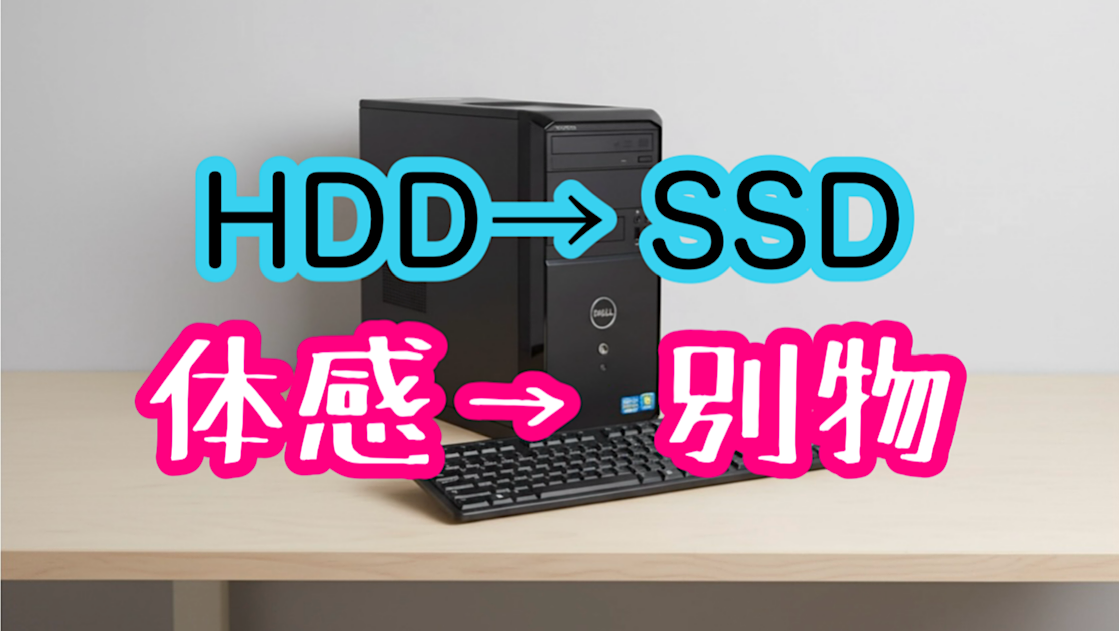
どうも!モッパーです。
最近、デスクトップPCの動作が遅くなってきて…何て言うの?もっさりしてきた感じかな。
ちょっとした作業でも待たされることが増えてきたんです。←ストレス(汗)
「そろそろ買い替えかな…」とも思ったのですが、
その前に、まずはSSD換装をやってみることに。
結果はというと――
もっと早くやっておけばよかった(笑)

古いPCでもSSD換装すれば、まだまだ活用できそうだよ!
※パソコンの分解等は自己責任でおこなわれるようお願いいたします
Windows 11の前にSSD換装をした理由
そこそこ古い仕事用のデスクトップPC。さすがに最近は、起動も動作も遅くなってきて、正直ちょっとした作業でもストレスを感じるようになってたんです。
Windows 10のサポートが2025年10月で終了しちゃうので、Windows 11へのアップグレードも考えたんだけど、 「その前に、まずは根本的なところを何とかしたい」と思って、SSD換装から手を付けることにしました。
結果から言うと、
もっと早くやっておけばよかった←それな(笑)
今回SSD換装したデスクトップPCの構成
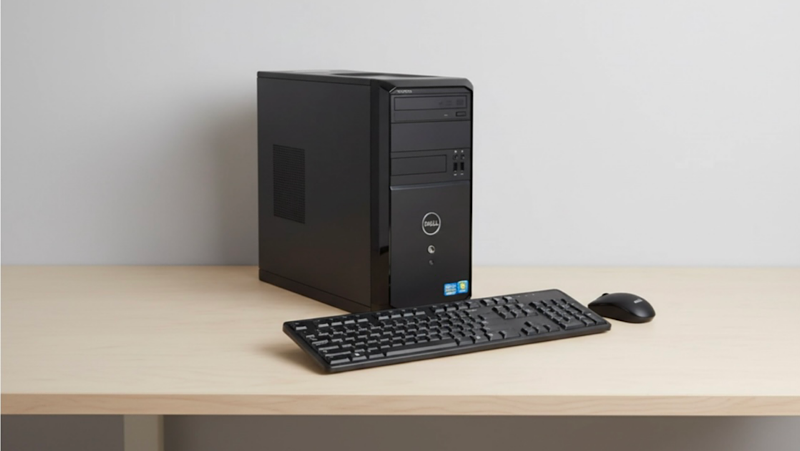
今回SSD換装したPCは、中古で入手したDELL製のデスクトップPC「Vostro 260」
2011年頃のビジネスユースモデルだけど、ネットや軽作業が中心なら、まだまだ現役で使えるスペックだと思う。元々はWindows 7だったものを、自分でWindows 10にアップグレードした。
以下、現在のスペック
- メーカー:DELL
- 機種名:Vostro 260
- OS:Windows 10 Pro
- CPU:Intel Core i3-2120(3.30GHz)
- メモリ:8GB(後からDIYで増設)
- ストレージ:500GB HDD
特別なハイスペック構成ではないので、「そろそろ遅いな…」と感じているデスクトップPCなら、今回のSSD換装は、かなり参考になるケースだと思う。
DIYでメモリ増設とOSアップグレードをしているものの、起動に数分かかるし、全体的にもっさりした操作感になってきている。CPUやメモリは大きな問題点はなかったため、動作が遅い原因はHDDだと考えた。
なぜSSD換装を選んだのか
PCを高速化する方法はいくつかあるが、今回SSD換装を選んだ理由は…
- 費用対効果が非常に高い
- 作業難易度がそこまで高くない
- HDDからSSDに変えるだけで体感速度が大きく向上する
特に古いデスクトップPCほど、SSD換装の効果はハッキリ体感できるはず。
SSD換装に必要なもの
今回使用したSSDは、Crucial MX500(500GB / CT500MX500SSD1)。
中古品だったが、CrystalDiskInfoで使用時間(約5,159時間)を確認した上で使用しました。
元のHDDが500GBだったため、同容量のSSDを選びました。
今回の作業で用意したものは次の通り。
- 2.5インチ SATA SSD(500GB)
- SATAケーブル(必要に応じて)
- クローン作成用ソフト
- プラスドライバー
※中古SSDを使う場合は、事前に状態チェックをしておくと安心。
Crucial MX500(500GB)は、いわゆる定番モデルで、古いデスクトップPCでも相性問題が出にくく、個人的には「迷ったらこれ」でいいと思ってます。
今回はCrucial MX500を使ったが、今後は入手しにくくなりそう。もし在庫がなかったり、価格が高騰している場合は、WD Blue等の定番SSDでも問題ないでしょう。
デスクトップPCをSSDに換装する手順【初心者向け・概要】
ここで作業の流れを簡単にまとめておきます。
SSD換装の流れは、大きく分けて次の6ステップです。
- SSDをPCに接続する(SATA接続、またはUSB変換アダプタを使用)
- クローンソフトでHDDの中身をSSDへ丸ごとコピー
- コピー完了後、PCの電源を切る
- HDDを取り外し、SSDをPC内部に取り付ける
- BIOSで起動ドライブがSSDになっているか確認
- Windowsが正常に起動するかチェック
細かい操作を抜きにして考えるなら、この6ステップを押さえておけばOK。
※細かい手順は、こちらで詳しく解説しています。
→古いデスクトップPCがサクサクに!DELL VostroのSSD換装
SSD換装後の効果|劇的に起動時間短縮&操作感アップ
体感で最も大きかった変化は、起動時間と全体の操作感。
- 起動時間:数分 → 数十秒
- アプリ起動や操作時の待ち時間が大幅に減少
- 全体的に「軽い」と感じる操作感
正直な満足度は、迷わず★★★★★(5段階)。
それくらい「やってよかった」と感じている。
「PCを買い替えなくてよかった」と感じられるレベルの変化だった。
もうひとつ、個人的に意外だったのがブラウザの起動速度。
これまでChromeを起動したとき、最初のページが表示されるまでに妙に時間がかかっていて、正直なところ「これは回線が遅いせいだろう」と思っていた。
ところがSSDに換装したあと、同じ操作をしてみると驚くほど表示が速い。
そこで初めて、「通信速度の問題じゃなくて、HDDアクセスの遅さがネックになっていたんだな」と気付いた。
こういう細かい部分まで含めて、体感としては同じPCとは思えないレベルだった。
SSD換装で実際にハマったポイント
作業自体は難しくないが、いくつか注意点もあった。
- BIOSの起動順が自動で変わっていた
- クローン後にWindowsが起動しないケースがあった
- SSDは認識されているのに起動しない状況が発生
※これらのトラブル対応も、別記事にまとめる予定。
今回使ったSSDは、Crucial MX500(500GB)。
古いPCの延命目的なら、性能・価格・安定性のバランスが良く、個人的にはかなり満足度の高い選択だった。
もしCrucial MX500が入手しづらい場合は、
WDのSSDも代替候補としておすすめ。価格と安定性のバランスが良い定番SSDです。
まとめ|古いデスクトップPCならSSD換装は最優先
今回のSSD換装で強く感じたことは次の3つ。
- 古いデスクトップPCでも十分に延命できる
- SSD換装は費用対効果が非常に高い
- Windows 11を検討する前にやる価値がある
特に、HDDを使っているPCなら、SSD化は本当にやった方がいい。
あなたもPCの動作が遅くてストレスを感じているなら、 まずはSSD換装から試してみてください。
※SSD換装の細かい手順は、こちらで詳しく解説しています。
→古いデスクトップPCがサクサクに!DELL VostroのSSD換装