
どうも!モッパーです。
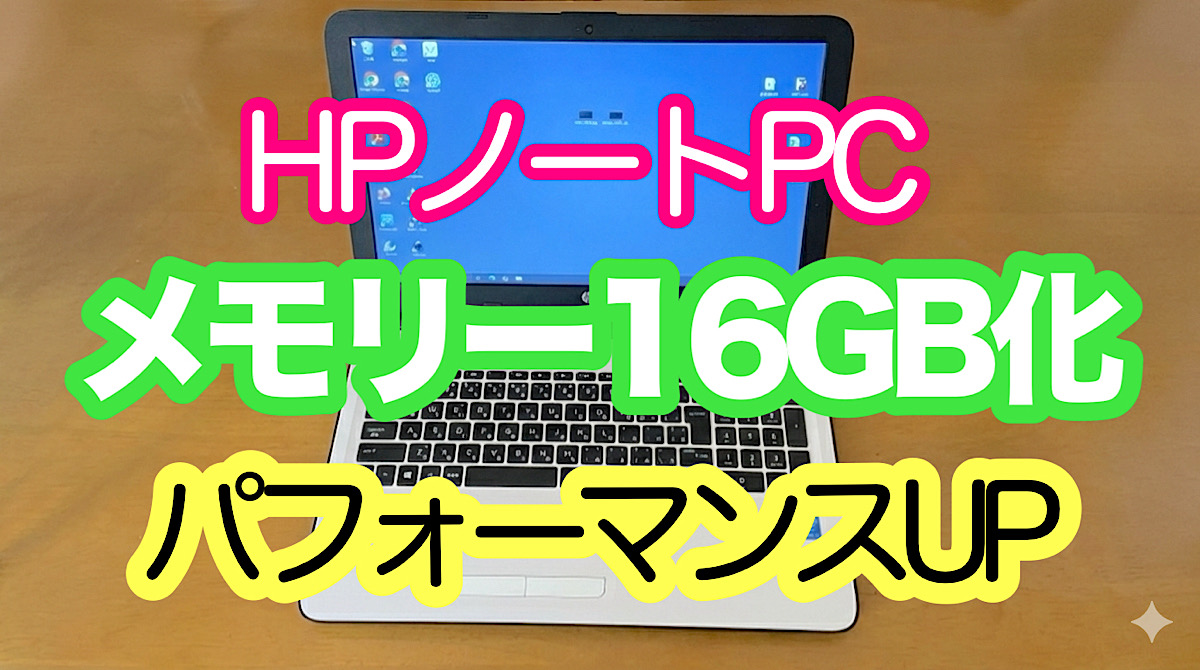
今回は、HPのノートパソコン「15-AY003TU」のメモリーを、DIYで16GBへ交換したので、その手順と注意点をまとめてみました。
けっこう古いノートPCなんですが、メモリーを増設するだけで意外と快適になりました。実は、このノートPC、増設作業は2度目なんですけどね。
メーカーのカタログスペックでは最大8GBとなっていますが、実際に調べてみると……という話も出てきます。
まだこの機種を使ってる人には参考になるかと思います。

HP 15-AY003TU
僕はまだまだ現役で使っていくつもりですよ(笑)
※パソコンの分解等は自己責任でおこなわれるようお願いいたします
事前確認:このHPノート、16GBまでいけるのか?
メモリー交換前に、まずは現在のメモリー情報と搭載できる最大容量を確認しました。
今回は Windowsのコマンドプロンプト(cmd) を使用しています。
コマンドプロンプトでメモリー情報を確認
情報取得に使ったコマンドはこの3つ
wmic memphysical get MaxCapacity

wmic memphysical get MemoryDevices

wmic memorychip get BankLabel,Capacity,Speed,Manufacturer,PartNumber
結果はこんな感じ
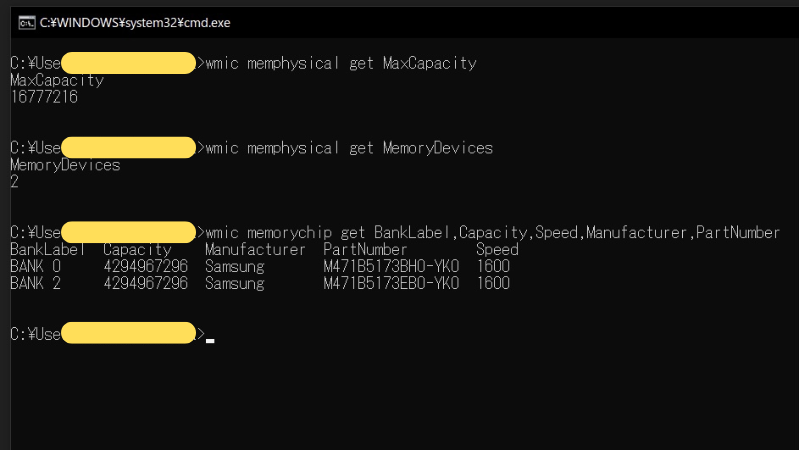
カタログスペックでは「最大8GB」とされていますが、cmdで確認すると 16GBまで認識できる ことが判明。
この時点で「いけそうだな」と判断し、16GB化を決行しました。
※この15-AY003TUは、ストックではメモリー容量4GBなんですよね。で、カタログスペックを見て自分で8GBに増設してたんです。でも、Windowsのコマンドプロンプト(cmd)で調べてみたら16GB積めることが分かったというわけです。
購入したメモリーについて(中古を選んだ理由)
今回購入したのは、中古の ADATA製 DDR3L メモリー 8GBを2枚(合計16GB)です。
中古メモリーにした理由
なぜ中古のメモリーにしたのか。メモリーは基本的に消耗品ではないのです。そうです、経年劣化がないと言われています。それに加えて、ここ最近は、AI需要でメモリーの価格が高騰気味です。
と、いうことで動作確認済みの中古メモリーなら全く問題無し、コスパがかなり良いと判断したのです。
一応、中古メモリーのリンク貼っておきますね。売り切れ御免!
ちなみに、新品だとWINTENあたりが安くて人気があるようです。
HP 15-AY003TU メモリー交換手順
さて、ここからは、実際の作業手順です。
ノートPCにはメモリー交換用サービスホールがあって、そこだけ「取り外せる蓋」があるタイプもありますが、この機種は裏カバー全体を外します。
なお、今回の作業の中で一番大変なのは裏カバーを外すところ。そこさえ乗り切れば、メモリー交換自体はかなり簡単ですよ。
① 本体裏面を確認する
まずは本体裏側を見てみましょう。
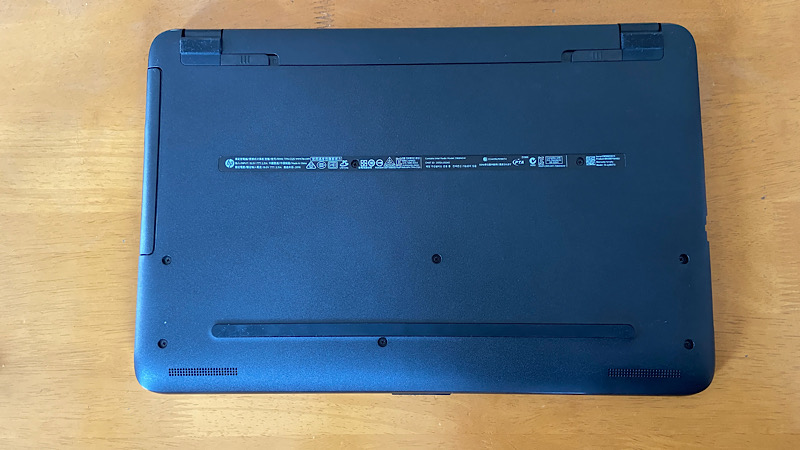
この時点で見えてるネジは8個有りますね。
モデル名等の情報は本体裏のラベルに記載されています。
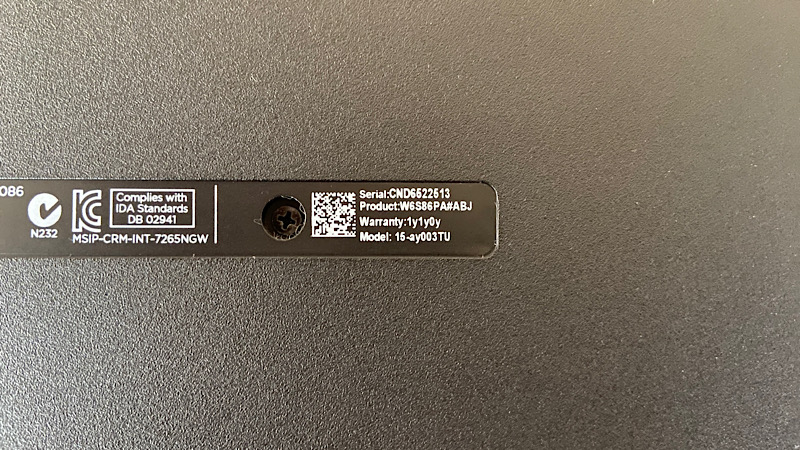
正直、字が小さくて老眼の僕にはキツイ(笑)
② ゴム足・バッテリー下のネジを外す
この機種は少しクセがあり、隠されたネジがあります。
まず、バッテリーを外した下に2か所
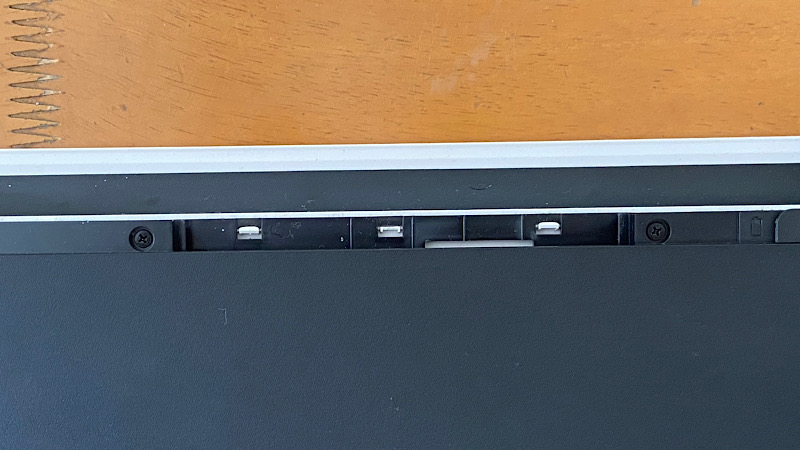
そして、ゴム足を剥がした下にもネジが隠れています。(写真は左側。同様に右にもネジあり。)
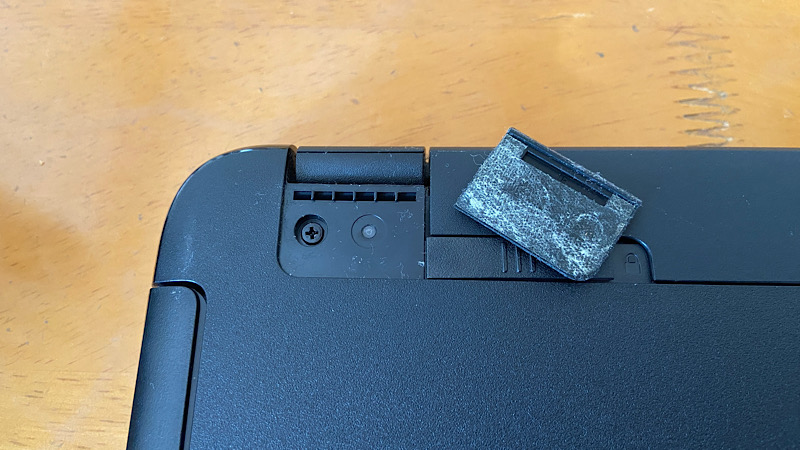
合計12個のネジを取り外すと裏カバーが外せるようになります。
③ 裏カバーを外す(ここが最大の難所)
いよいよ裏カバーを外しますが、その前に光学ドライブを外しておきましょう。(引き抜くだけです)
裏カバーはツメで固定されているため、工具を使ってツメの嵌合を外していきます。ここで金属製のマイナスドライバーを使うとカバーや本体に傷が付きやすいです。
傷防止で布等をドライバーに巻く方法も有りますが、今回は、DIGIFORCEのiPhoneバッテリー交換キットに付属していた樹脂製ピックを使いました。
この2種類のピックは、薄くてしなりがあるし、固すぎないので本体を傷つけにくいというメリットがあります。
かなり使いやすく、「これはアリだな」と思いました。
このピックを使ったiPhone11のバッテリー交換手順は以下の記事でチェックできます。

天板と裏カバーの間にピックを挿し込んで(きっかけはちょっとだけ強引にいきましょう)少しずつ移動しながらツメを解除していきます。
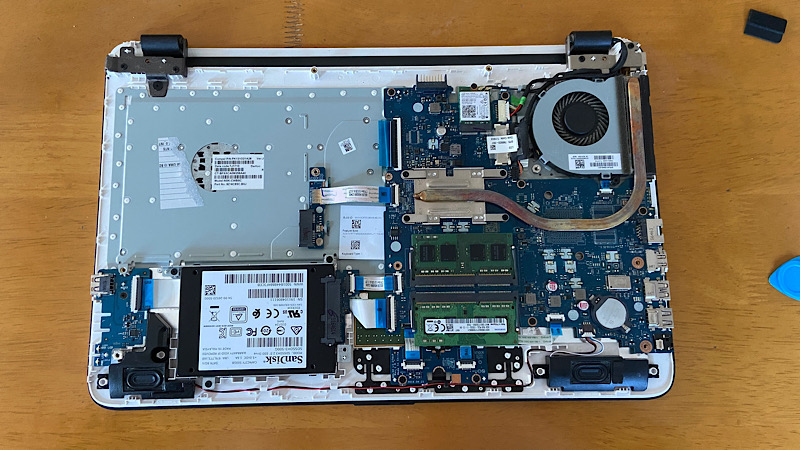
裏カバーが外れました。
④ メモリーを取り外す
さっそくメモリー交換します。まずは取外しから。
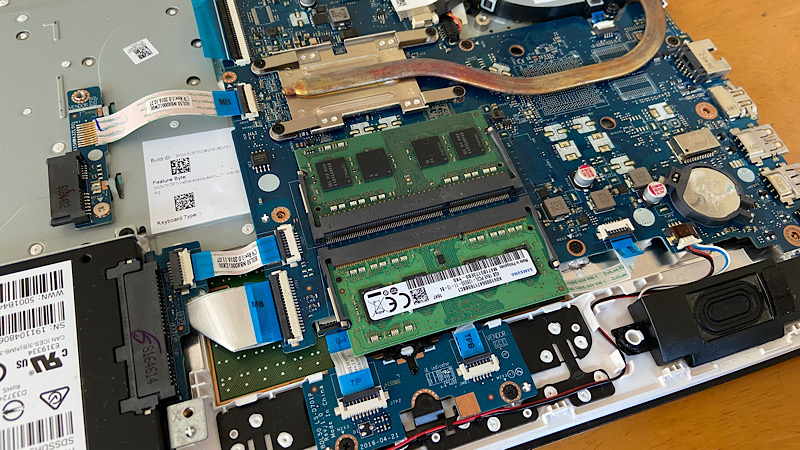
メモリー両脇のロックを外すと、メモリーが「パチン」と跳ね上がります。
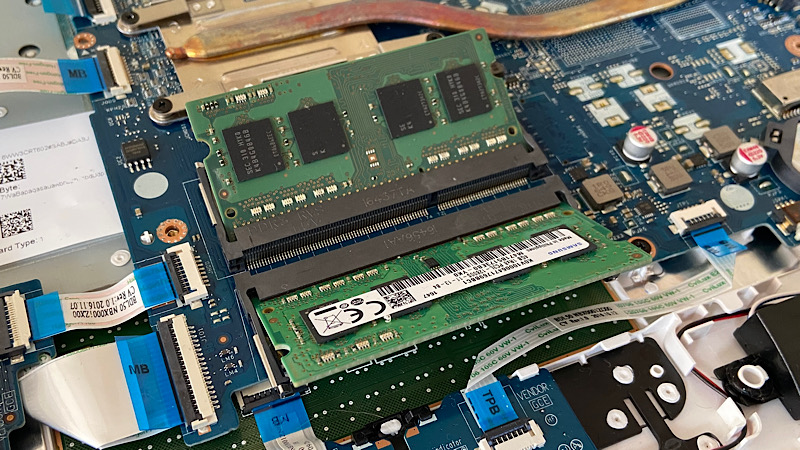
この状態でメモリーをゆっくり引き抜きます。
⑤ 新旧メモリーを比較 → 装着
左が今まで載っていた4GBのメモリーで、右が購入した8GBのメモリーです。
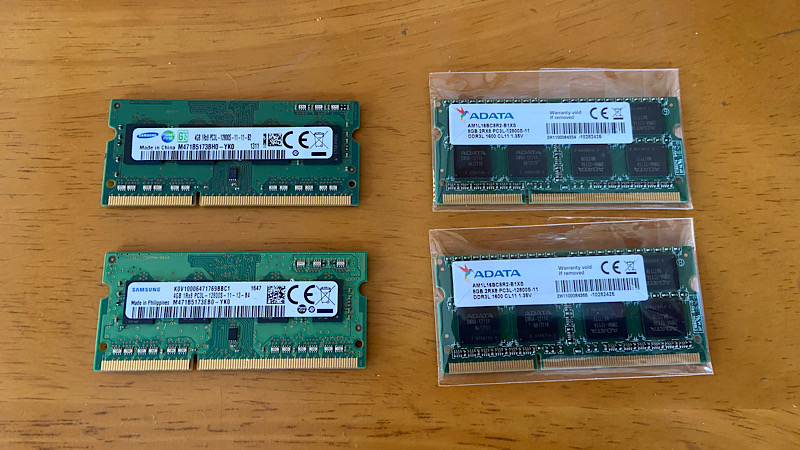
差し込む向きに注意し、斜めに差し込んでから押し下げてロックします。
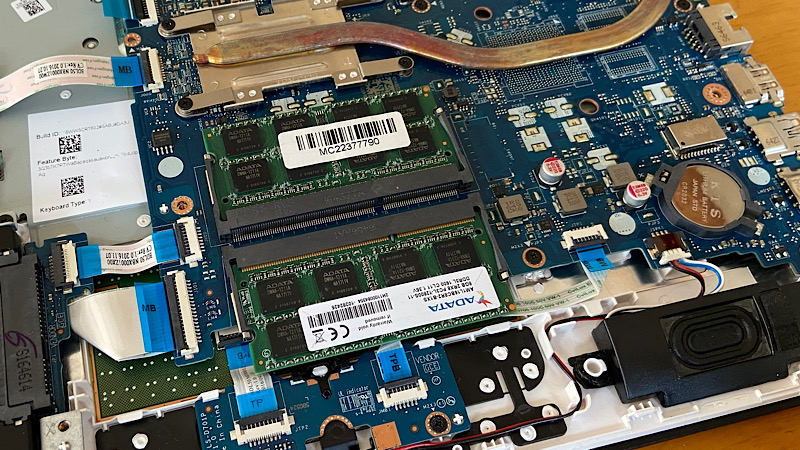
新メモリー8GB2枚 装着完了!
⑥ ネジ管理について(ちょっとした工夫)
外したネジは、DIGIFORCEのバッテリー交換セットに付属していたマグネット式ネジ管理シートに置いておきました。
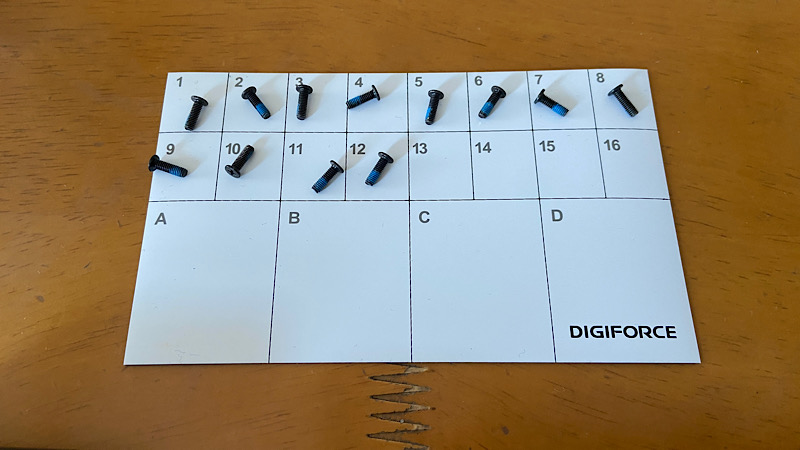
今回外したネジは すべて同じサイズ だったので、厳密な管理は正直いらなかったです(笑)
このマグネット式ネジ管理シートはスマホの小さなネジ用なので磁力はやや弱い感じでしたが、紛失防止としては十分 使えました。
メモリー交換後の確認
このPCのOSはWindows10です。
設定アプリでシステム設定を開き、メモリー容量を確認しました。
まず、交換前の状態は
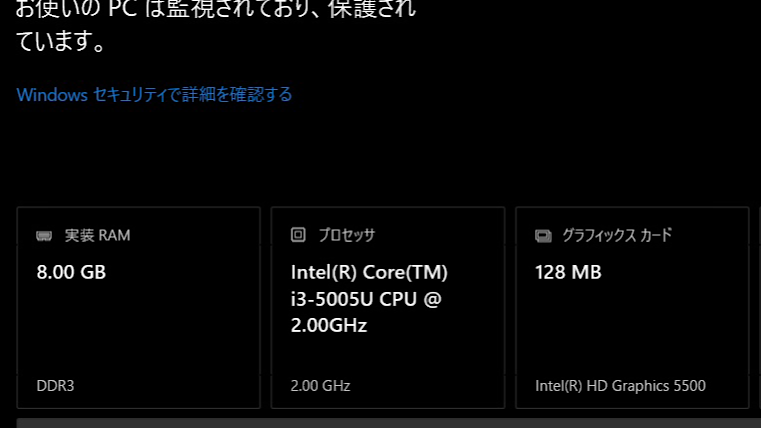
実装RAMは8.00GBとなっています。
そして交換後は…
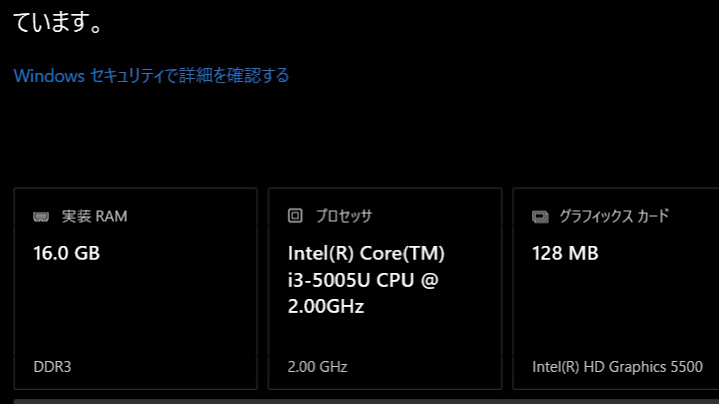
無事、16.0GBとして認識されています。
メモリー交換、大成功です!!
実際に使ってみた体感
起動後に使ってみたら…アプリの立ち上がりや、全体的な操作感が、少しだけキビキビしました。
正直、劇的な変化ではありませんが、「お、ちょっと速くなったな」と体感できるレベルではあります。やってよかった!(笑)
作業してみた感想・注意点
過去に一度、メモリー増設をしているので作業自体はスムーズでした。
この機種はやはり、 裏カバー外しが最大の難関 ですね。僕自身も初めてのときは、ここでかなり手こずった記憶があります。
逆に言うと、カバーさえ外れれば、あとは簡単です。
まとめ:HP 15-AY003TUはまだ延命できる
今回のメモリー交換はカタログスペック以上の16GBが搭載できたことが大きなメリットですね。
さらに中古メモリーを使ったのでコスパも良かった。
そんなこんなで大成功でした!
そこそこ古いノートPCでも、メモリー増設だけで「まだ使える1台」になることもありますね。同じ機種を使っている方の参考になれば嬉しいです。
機種によってはもっと簡単にメモリー交換できる場合もあるので、あなたもメモリー増設にチャレンジしてみてはどうですか?
※お約束ですが、自己責任でお願いします
※ブログテーマを変更してみた記事もあります
→【6年目の決断】ついにAFFINGER6を導入!選んだ理由とリアルな導入記録